Después de esos paso se van a activar todos los bonetes de la parte de herramientas, ahí solo se da publicar, y automáticamente lo hace. Pagina principal, para ir al Blog. Insertar categoría. Abrir existente, abre la lista de entras que has publicado y se pueden modificar desde Word. Y Administrar cuentas es para poder agregar otra cuenta de Blog.
martes, 21 de abril de 2015
Control de cambios
Control de cambios
Esta herramienta te permite saber cuales son las modificaciones que se le han hecho al documento y poder aceptarlas o rechazarlas. Pero primero se debe de activar.
Para activar el control de cambios:
- Abre Word
- Haz clic en el menú “Herramientas” y selecciona “Control de cambios” (o Ctrl + Mayús + E)
Para desactivar la función, se repite el procedimiento previamente mencionado.
Para aceptar o rechazar una modificación se hace clic derecho sobre la modificación (subrayada y en rojo) y selecciona: “Aceptar inserción” o “Rechazar inserción”
Menús de seguimiento
- Todas las revisiones : Permite elegir como quieres ver los cambios en el documento.
- Mostrar marcas: Permite escoger que tipo de marcado se muestra en el documento. Osea, un ejemplo es que puede ocultar comentarios o los cambios de formato.
- Panel Revisión: Hace que se muestre una lista de todos los cambios que se han hecho en el documento. Y al dar clic en la flecha para ver si se quiere que se ponga debajo o al lado del documento.
Iniciar en Word, sesion Online, por Hotmail.
Hacer un documento
Guardar en la Nube
Elegir la carpeta
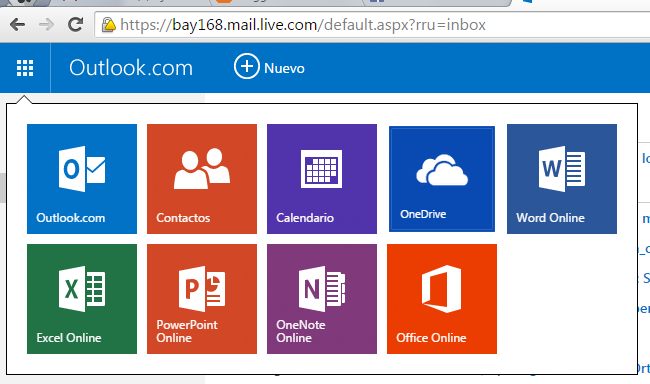
Iniciar sesion en Hotmail, y dar clic como se ve en la imagen de arriba en OneDrive
Seleccionar el documento que se va a compartir
Desde ahi se puede modificar el documento, ya sea en el Word del ordenador u Online
Guardas los cambios
Das clic en compartir y seleccionas a quien
Solo lo envias y listo, todo lo que edite la persona aparecerá en el documento original.
lunes, 20 de abril de 2015
Obtener un vinculo de uso compartido Word 2013
Es un enlace que crea el programa para que puedas compartir tus documentos en un blog o anexarlo a un email que va dirigido a muchas personas. Puedes decidir si las personas pueden editar o solo ver el documento.
Compartir en redes sociales
Desde aquí puedes compartir tus documentos en las diferentes redes sociales que tengas sincronizadas a tu cuenta Microsoft. Ademas tienes la opción de incluir un mensaje personal y permisos de edición.
Correo electrónico
Esta opción te permite compartir un documento a través de Microsoft Outlook 2013.
Presentar en Línea
Esta opción crea un vínculo que puedes compartir con otros usuarios Microsft para que ellos puedan visualizar el documento como una presentación, desde un navegador web. Además el documento estará disponible para quienes lo vean puedan descargarlo.
Publicar en blog
Desde aquí puedes usar Word para publicar cosas directamente en tu blog, siempre y cuando tu blog pertenezca a sitios como SharePoint Blog, WordPress o Blogger.
Referencias: http://www.gcfaprendelibre.org/tecnologia/curso/word_2013/guarda_imprime_y_comparte_tus_documentos_en_word_2013/7.do
Compartir documentos Word 2013
Word 2013 te permite compartir tus documentos y colaborar en la creación de muchos otros a través de OneDrive.
Compartir un documento significa darle acceso a otros al mismo archivo, lo que permite que varias personas puedan trabajar al mismo tiempo en un solo documento. Recuerda que para compartir un documento, primero debes tenerlo guardado en OneDrive.
Panel Compartir:
Para ingresar al panel Compartir sigue estos pasos.
Paso 1:
Haz clic en la pestaña Archivo para acceder a la vista Backstage.
Paso 2:
En el menú de Backstage, haz clic sobre Compartir.
Paso 3:
Al lado derecho del menú a parecerá el panel Compartir, que estará compuesto por:
martes, 14 de abril de 2015
Insertar o eliminar comentarios
Insertar un comentario
Se puede escribir comentarios. En los equipos de tipo Tablet PC, se puede insertar comentarios de voz , y también comentarios manuscritos.
Para escribir un comentario se debe seleccionar el texto o elemento sobre el que se quiere hacer un comentario o hacer clic al final del texto.
En el grupo Comentarios de la ficha o menu Revisar , haga clic en Nuevo Comentario.
Escriba el texto del comentario en el globo de comentarios o en el Panel de revisiones.Eliminar un comentario
Haga clic con el botón secundario del mouse en el comentario y, a continuación, haga clic en Eliminar comentario.TABLAS DE CONTENIDO EN WORD
TABLAS DE CONTENIDO EN WORD
Las tablas son como un glosario del documento para ello

Las tablas son como un glosario del documento para ello

- Hay que marcar entradas, osea las palabras que queremos.
2. Luego se vuelve a referencia y se da click en Insertar indice , que en realidad es tabla de contenido pero así lo toma Word.
3. Posteriormente al dar clic ahi abrira una ventana para editar como uno quiera que aparezca, sea el estilo.
Y ya es todo.
Suscribirse a:
Entradas (Atom)